





Expédition gratuite Calc
LibreOffice est passé en 2019 à la version 6.14. Son module Calc se pose tranquillement comme une alternative pour bâtir vos tableaux, générer vos graphiques, manipuler des formulaires ou gérer vos bases de données. Aujourd’hui, on met en lumière Free Office Calc et la création de graphiques XY, directement liés à une fonction mathématique.
Avant toute manœuvre, gardez en tête que vos fichiers au format Excel ou Google Sheet passent sans encombre dans Calc, et inversement, du moment qu’ils sont en .xlsx. Prudence, cependant : les fichiers bourrés de macros cachent parfois des virus, et ces fameux scripts ne fonctionneront pas sous Calc. Ils restent néanmoins dans le fichier et pourraient se réactiver dès l’ouverture sous Excel. Un autre piège : si un classeur multi-feuilles refuse de s’ouvrir dans Calc, Excel ou Google Sheet, vérifiez l’ancienneté du fichier. Certains anciens classeurs doivent être enregistrés en .xlsx au lieu de .xls avant de pouvoir être convertis en Calc (.ods).
Côté graphiques, Calc offre moins de souplesse que le dernier Excel 365, dont la dernière évolution date de fin 2018. Mais il assure l’essentiel.
Le graphique XY lié à une fonction
Pour bâtir un graphique, direction le menu Insertion puis Diagramme. C’est là que les choses sérieuses commencent.

Le graphique XY, ou nuage de points, relie chaque paire de données à travers une fonction mathématique. Voici comment procéder, à travers un cas concret (le fichier Calc complet est disponible en bas d’article).
Vous aurez besoin de données. Celles proposées ici sont partiellement renseignées : pour aller plus loin, séparez les jeux de données complets des partiels.
| cm | 1,7 | 2.6 | 2.9 | 3 | 3.2 | 3.5 | 4 |
| kb | 1631 | 516 | 334 | 298 | 221 | 68 |
| cm | 1,7 | 2.6 | 2.9 | 3 | 3.2 | 4 | 3.5 | |
| kb | 1631 | 516 | 334 | 298 | 221 | 68 |
Pour générer votre graphique, sélectionnez à la souris la plage de données cm. Pour deux colonnes non adjacentes, maintenez CMD (Apple) ou CTRL (Linux, Windows) et cliquez sans relâcher. Dans ce cas précis, pensez à inclure toutes les données, jusqu’à la dernière valeur : 68. Ensuite, cliquez sur l’icône Graphique ou passez par le menu Insertion puis Graphique. À chaque étape, cliquez sur Suivant pour avancer dans la création.

Première étape : choisissez le type de graphique. Ici, le bon choix s’appelle XY Scatter.
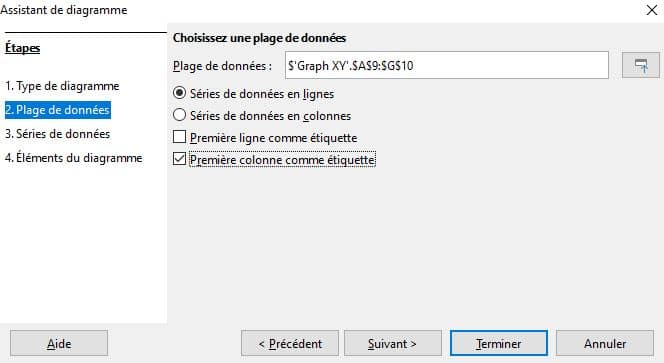
Deuxième étape : vérifiez la plage de données, cochez Données en ligne et Première colonne comme étiquette, puis cliquez sur Suivant.
Poursuivez avec l’étape trois : validez les jeux de données et cliquez à nouveau sur Suivant. Quatrième étape : donnez un titre à votre graphique XY, ajoutez un sous-titre pour la ligne de tendance, précisez les axes (x : cm, y : kb, il s’agit d’unités utilisées dans une étude de détection ADN par impulsion électrique). Terminez l’assistant pour afficher le graphique.
Pour aller plus loin :
- Faites un clic sur le graphique, puis double-cliquez avec le bouton droit pour accéder à la commande Insérer des étiquettes de données. Recommencez avec le bouton droit pour ouvrir la commande Format de la série.
- Double-cliquez sur l’axe vertical pour modifier son échelle et passez en logarithmique. Une fenêtre vous guide dans ce réglage.
- Double-cliquez sur le graphique : à droite de l’écran, activez les grilles principales et secondaires pour faciliter la lecture.
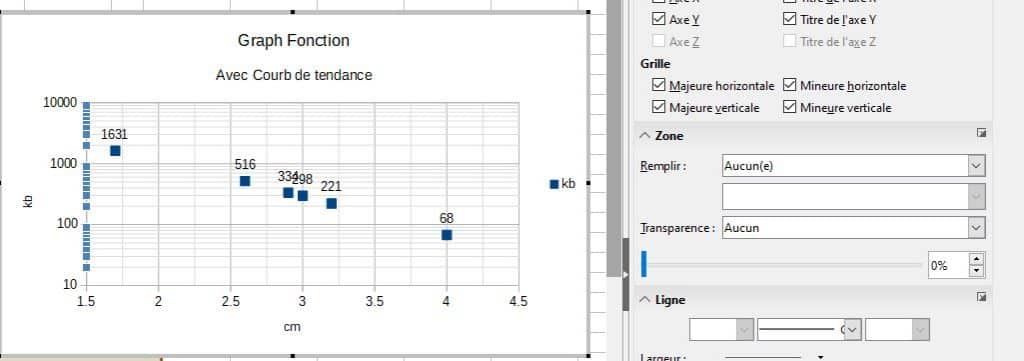
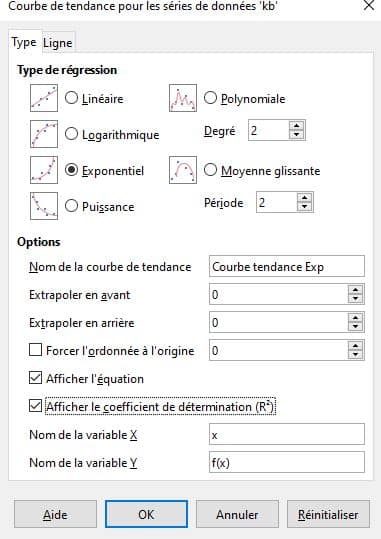
Pour la ligne de tendance, cliquez sur les données puis, à droite, sélectionnez l’option correspondante. Si la courbe de tendance ne reflète pas bien vos points, annulez avec ctrl-y ou via Modifier > Annuler. Avec un clic droit sur les points, ouvrez une fenêtre avancée : choisissez une courbe exponentielle (l’inverse d’une tendance logarithmique), affichez l’équation et le R2 (coefficient de détermination, qui mesure l’ajustement de votre simulation), puis nommez la courbe.
En cliquant sur l’équation, faites un clic droit et accédez à l’onglet Nombre pour limiter l’affichage à trois ou quatre décimales. C’est bien plus lisible.
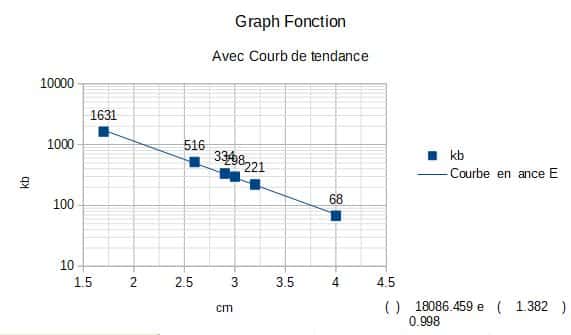
À ce stade, tout est prêt pour expérimenter et affiner vos propres graphiques.
Références Web dans la vidéo
Références de calcul dans le classeur
Lien vers le fichier : graph XY
Références logicielles
Pour s’y retrouver parmi les versions, voici les configurations utilisées :
- Configuration des ateliers PC : version 6.1 pour l’année scolaire 2018-2019
- Configuration des ateliers Macintosh, Dossier Bureautique : 6.1 pour 2018-2019
Posez vos questions sur forumsupport
- https://edu.ge.ch/forumsupport/
Tracer une courbe et en extraire l’équation avec Calc, c’est s’offrir un raccourci pour mieux comprendre ses données, sans passer par la case complexité. À vous maintenant de pousser l’expérience plus loin, jusqu’à faire parler vos chiffres.