

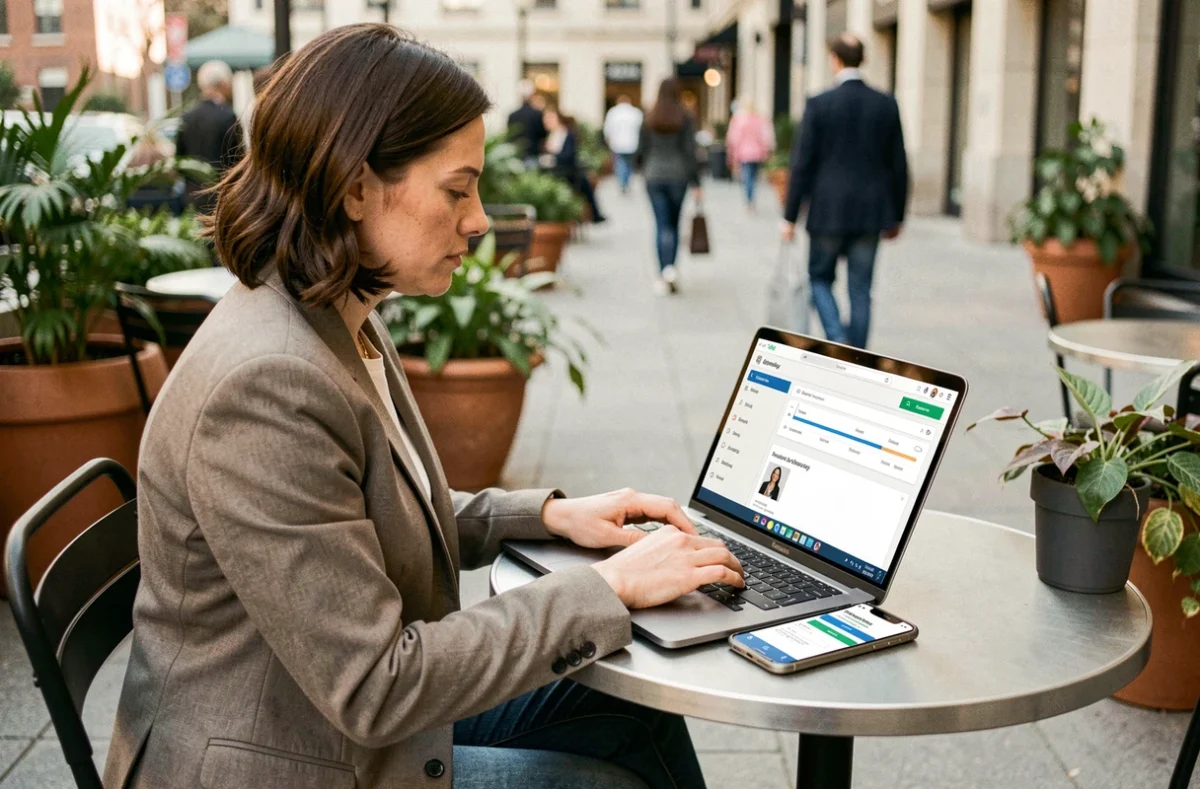
Un moniteur en visite de stage ouvre son téléphone pour retrouver un document partagé sur l’intranet MFR. La page de connexion SharePoint s’affiche, demande une authentification, puis tourne en boucle. Sur le terrain, ce scénario revient souvent quand on tente d’accéder aux outils depuis un réseau mobile ou un Wi-Fi externe à l’établissement. L’intranet MFR repose sur l’écosystème Microsoft 365, et sa connexion en mobilité obéit à des règles précises qu’on a intérêt à connaître avant de partir en déplacement.
Authentification Entra ID : ce qui change pour l’accès mobile à l’intranet MFR
L’intranet des MFR s’appuie sur SharePoint Online, hébergé sur le tenant onmfr.sharepoint.com. L’accès passe par une authentification Microsoft Entra ID (anciennement Azure Active Directory). En mobilité, c’est cette couche d’identité qui conditionne tout.
Microsoft a durci les mécanismes d’authentification ces dernières années. L’ancien modèle Azure ACS, encore utilisé par certaines intégrations et scripts connectés à SharePoint, sera abandonné au 2 avril 2026. Si votre MFR utilise des connecteurs automatisés pour synchroniser des documents ou remonter des données depuis l’intranet, cette échéance impose une migration vers les flux Entra ID natifs.
Sur smartphone ou tablette, la connexion passe généralement par le navigateur ou par l’application Microsoft Teams. Dans les deux cas, le système exige une session Entra ID valide. Un compte dont le mot de passe a expiré ou dont l’authentification multifacteur n’est pas configurée bloque l’accès sans message clair, surtout sur mobile.
Vérifier sa configuration avant de quitter l’établissement
Avant un déplacement, on peut tester la connexion en passant par le réseau mobile plutôt que le Wi-Fi interne. Si la page intranet.mfr.asso.fr charge correctement et affiche le portail SharePoint après saisie des identifiants, le compte est opérationnel hors site.
Quand la connexion échoue, le problème vient presque toujours de l’un de ces points :
- L’authentification multifacteur (MFA) n’a pas été activée ou l’application Microsoft Authenticator n’est pas installée sur le téléphone utilisé en déplacement.
- Le mot de passe du compte MFR a expiré sans que la notification ait été vue, car les alertes arrivent dans la messagerie Outlook de l’intranet, pas sur un mail personnel.
- Le navigateur mobile bloque les cookies tiers nécessaires à la redirection d’authentification Entra ID, un cas fréquent sur Safari avec les réglages de confidentialité par défaut.

Accès intranet MFR via Teams : la piste la plus fiable en déplacement
Microsoft a renforcé l’expérience mobile de SharePoint via Teams avec une logique de diffusion pensée pour les travailleurs de terrain. Pour les salariés des MFR qui se déplacent entre établissements, stages et réunions, Teams sur mobile devient le point d’entrée le plus stable vers l’intranet.
L’application Teams intègre un onglet SharePoint qui donne accès aux sites, documents et actualités publiés sur l’intranet. La session reste active plus longtemps que dans un navigateur, et les notifications ciblées permettent de recevoir une alerte quand un contenu est publié sur le portail MFR.
Navigation et ergonomie sur petit écran
L’ergonomie de SharePoint sur mobile s’est améliorée avec les mises à jour récentes. Les pages intranet s’affichent en mode responsive, et la navigation entre les sections (documents partagés, groupes de travail, actualités) fonctionne sans avoir à zoomer ou faire défiler horizontalement.
En revanche, l’accès aux bibliothèques de documents volumineux reste lent sur connexion 4G. Si on doit consulter des fichiers lourds (plans de formation, comptes rendus avec pièces jointes), mieux vaut les synchroniser en amont via OneDrive plutôt que de les ouvrir en streaming depuis l’intranet.
Partage externe et maîtres de stage : les nouvelles règles de sécurité
Les MFR travaillent avec des maîtres de stage, des partenaires et des intervenants extérieurs qui ont parfois besoin d’accéder à certains documents partagés via l’intranet. Jusqu’à récemment, SharePoint permettait un partage par mot de passe à usage unique envoyé par e-mail.
Ce mécanisme est en cours de retrait. Microsoft oriente désormais les accès externes vers Entra B2B Guest Access, un système où le partenaire extérieur reçoit une invitation formelle et doit s’authentifier avec son propre compte Microsoft ou un compte créé pour l’occasion. L’expérience d’accès mobile change : au lieu d’un simple lien et d’un code reçu par SMS, le maître de stage doit passer par un processus d’authentification complet.
Pour les équipes de gestion des MFR, cela signifie anticiper la création de comptes invités et vérifier que les partenaires arrivent à se connecter avant de leur envoyer un document sensible. Les retours varient sur ce point, car l’expérience dépend du type de compte du partenaire et de son niveau de familiarité avec l’écosystème Microsoft.
Protection des données et règles d’utilisation en mobilité
Accéder à l’intranet MFR depuis un appareil personnel (téléphone, tablette, ordinateur portable hors parc) pose une question de sécurité des données. Les informations accessibles sur l’intranet concernent des salariés, des élèves en formation par alternance, des entreprises partenaires. Leur protection relève des obligations RGPD de chaque établissement.
Quelques règles de bon sens réduisent les risques sans nécessiter de déploiement technique lourd :
- Activer le verrouillage automatique de l’écran avec un code ou une empreinte sur tout appareil utilisé pour accéder à l’intranet.
- Ne pas enregistrer le mot de passe du compte MFR dans un navigateur partagé ou sur un appareil qui n’est pas le sien.
- Déconnecter la session SharePoint après utilisation sur un appareil personnel, surtout si d’autres personnes y ont accès.
- Éviter de télécharger des documents contenant des données personnelles d’apprenants sur un stockage local non chiffré.
Le rôle des OPCO et des services informatiques
Les OPCO qui financent les formations en apprentissage et en alternance dans le réseau MFR n’interviennent pas directement sur la gestion technique de l’intranet. Leur rôle porte sur le respect des cadres de formation et la satisfaction des obligations administratives. La sécurité de l’accès mobile reste sous la responsabilité de chaque association MFR et de son prestataire informatique.

La connexion à l’intranet MFR en mobilité ne demande pas d’équipement spécial ni de VPN dédié. Elle repose sur une configuration correcte du compte Entra ID, une application Teams à jour sur le téléphone, et quelques réflexes de sécurité avant chaque déplacement. Tester sa connexion hors Wi-Fi avant de partir reste le geste le plus simple pour éviter de se retrouver bloqué sur le terrain.